Qué puedes editar y cómo hacerlo
Esta base de conocimientos está escrita para trabajar. Cada lección explica qué bloques de la web puedes tocar, en qué orden conviene revisarlos y qué comprobar antes de guardar o publicar.
Páginas con Bricks
Usa esta parte cuando necesites cambiar una página estable de la web, como inicio, contacto, servicios o una landing de campaña.
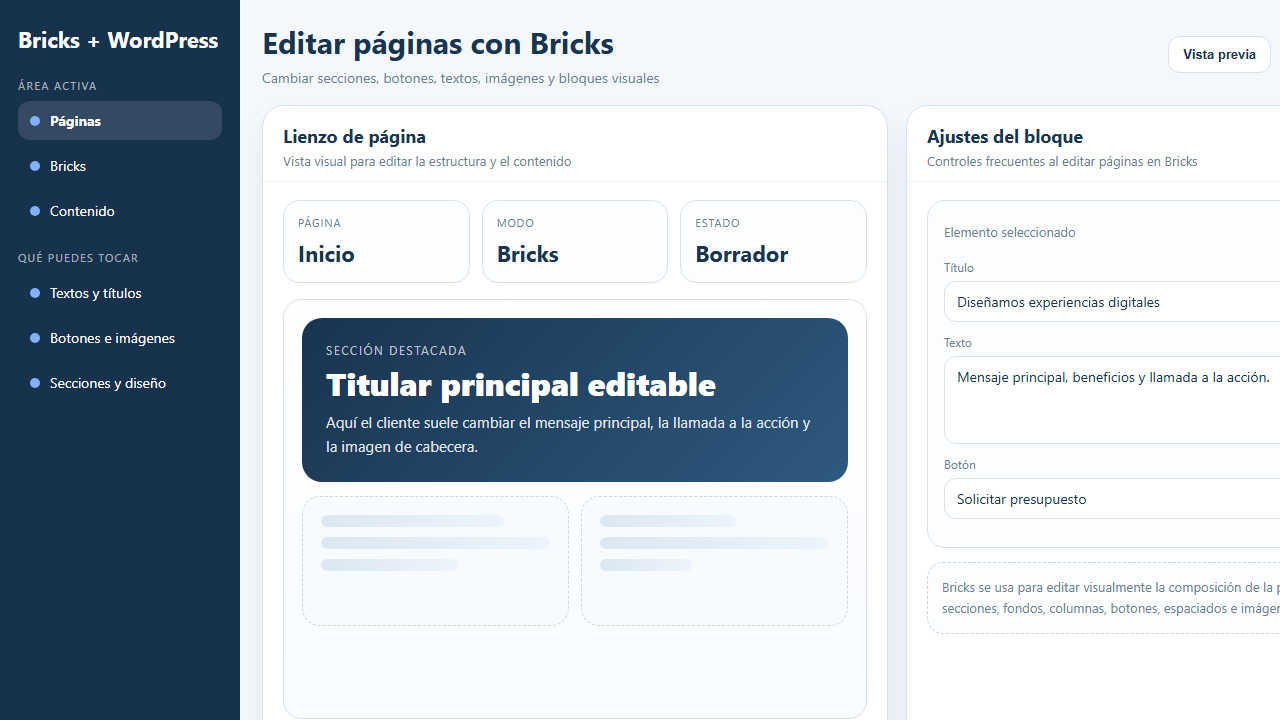
Bloques que puedes tocar
- Título principal y subtítulo.
- Texto descriptivo de cada sección.
- Botones y sus enlaces.
- Imágenes, fondos y columnas.
- Preguntas frecuentes, testimonios o listas.
Cuándo usar esta zona
- Cuando cambia un servicio.
- Cuando lanzas una promoción.
- Cuando una página se ha quedado antigua.
- Cuando quieres reorganizar bloques visuales.
Abre el listado de páginas y localiza la que vas a modificar. Comprueba el título antes de editar para no tocar una página equivocada.
Empieza por el bloque superior y baja en orden. Cambia primero textos, luego botones y por último imágenes o distribución.
Si cambias un CTA, revisa también su enlace. Un botón bonito no sirve si envía a una URL antigua o incorrecta.
En Bricks, un cambio de longitud en un titular o una imagen puede afectar al móvil. Haz una comprobación visual antes de guardar.
Cuando termines, abre la página en frontend y confirma que los bloques aparecen en el orden correcto y sin saltos raros.
Blog y noticias con Gutenberg
Esta parte sirve para artículos, noticias, guías y contenidos que se publican con frecuencia.
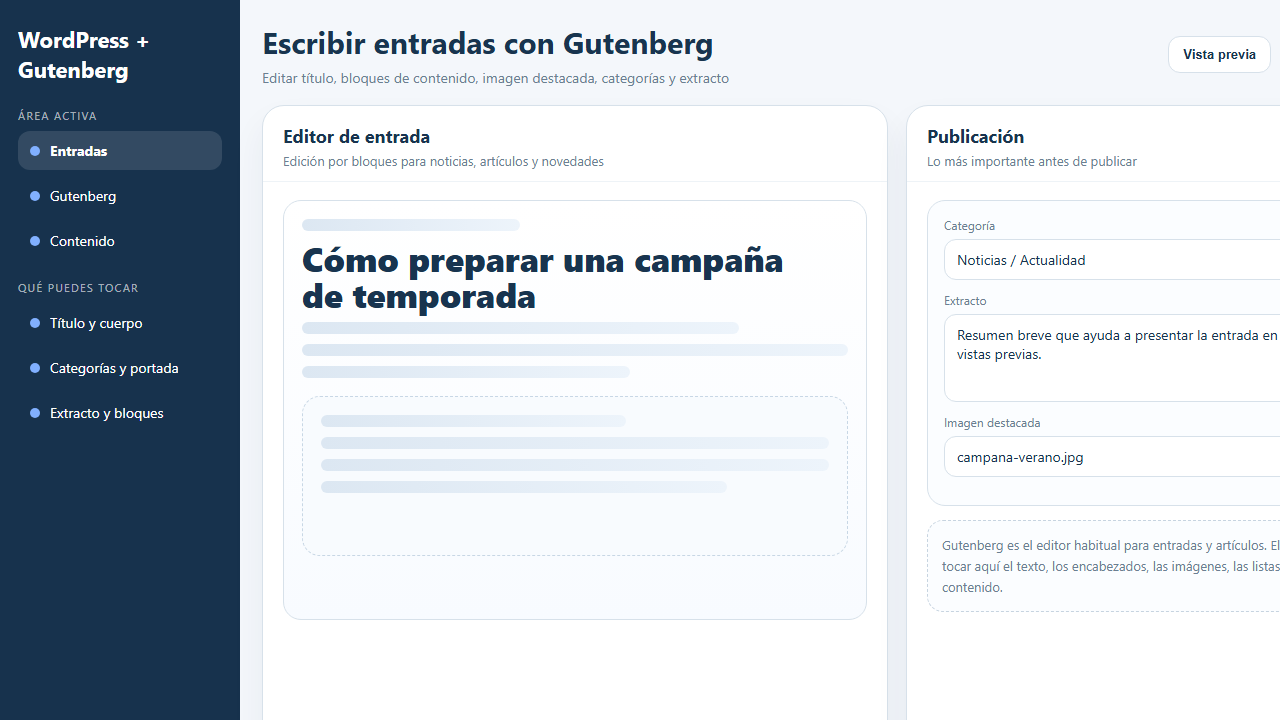
Bloques que puedes tocar
- Título de la entrada.
- Párrafos, subtítulos y listas.
- Imágenes dentro del artículo.
- Imagen destacada.
- Categoría y extracto.
Objetivo de esta zona
- Publicar novedades.
- Crear contenido que resuelva dudas.
- Trabajar el posicionamiento orgánico.
- Mantener la web activa.
Comprueba si vas a editar una noticia existente o a crear una nueva. No dupliques contenidos si ya existe una versión anterior.
Primero define título y subtítulos. Después añade párrafos, listas o imágenes según el orden de lectura.
Es la imagen que suele verse en listados, blog y redes. Elige una que represente bien el contenido.
Antes de publicar, deja bien clasificada la entrada y revisa el bloque de Rank Math si esa pieza debe posicionarse.
Tras publicar, comprueba que los espacios, subtítulos e imágenes se leen bien en la página real.
Imágenes y archivos
Aquí se gestionan los recursos que luego usarás en páginas, posts, productos o formularios.
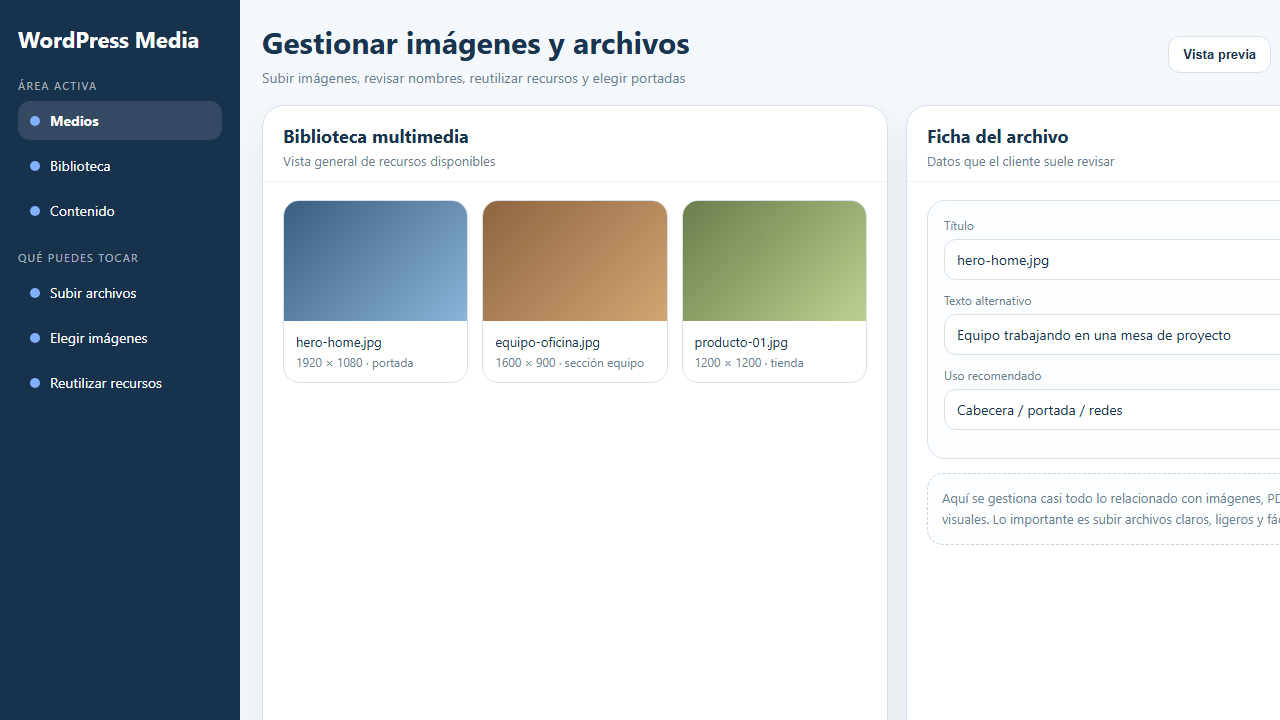
Qué puedes gestionar
- Fotos nuevas para la web.
- PDFs y documentos descargables.
- Iconos o recursos gráficos.
- Texto alternativo y nombre del archivo.
Qué revisar siempre
- Que la imagen no pese demasiado.
- Que el nombre sea claro.
- Que la calidad sea suficiente.
- Que no estés subiendo el mismo archivo dos veces.
Antes de subir nada, confirma que es la versión final y que tiene un nombre entendible.
Si la imagen tiene función informativa, añade texto alternativo. Si es decorativa, no hace falta forzarlo.
Subir una imagen no la coloca sola en la web. Después tendrás que usarla dentro de una página, entrada o producto.
Comprueba que la imagen no sale cortada, borrosa o desproporcionada en el bloque donde la hayas insertado.
Cabecera, menú y pie
Esta zona afecta a varias páginas a la vez. Hay que tocarla con más cuidado que una página normal.
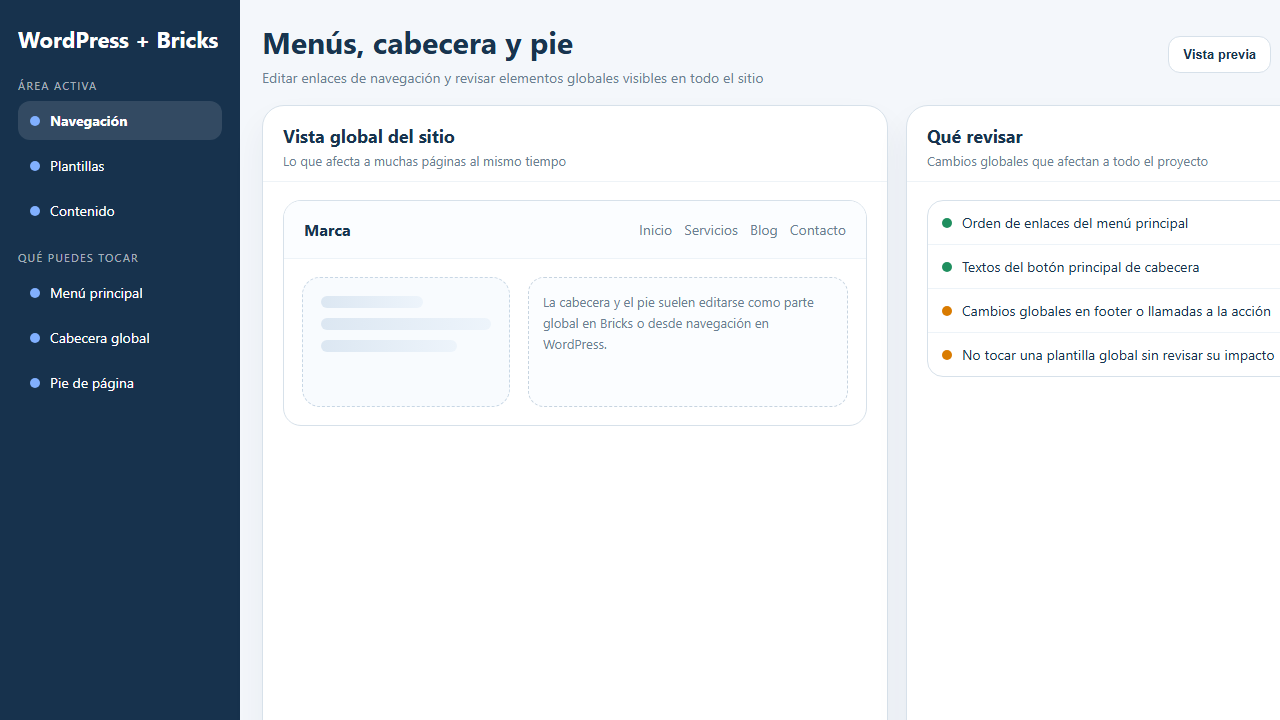
Bloques habituales
- Logo.
- Enlaces del menú principal.
- Botón de contacto del header.
- Información y enlaces del pie.
Riesgo principal
Un cambio aquí no afecta solo a una página. Puede repetirse en toda la web, por eso conviene revisar varias URLs después.
Antes de editar, piensa si ese ajuste debe verse en todo el sitio o solo en una página concreta.
No toques logo, menú y footer al mismo tiempo si no es necesario. Es más fácil detectar errores si avanzas por partes.
Cuando modifiques navegación, confirma que cada enlace lleva al sitio correcto y que el orden ayuda a encontrar lo importante.
Abre inicio, una página interior y contacto para asegurarte de que el cambio global se ve bien en todo el sitio.
Rank Math SEO
Sirve para completar el título SEO, la descripción y otros datos que ayudan a presentar mejor el contenido en Google.
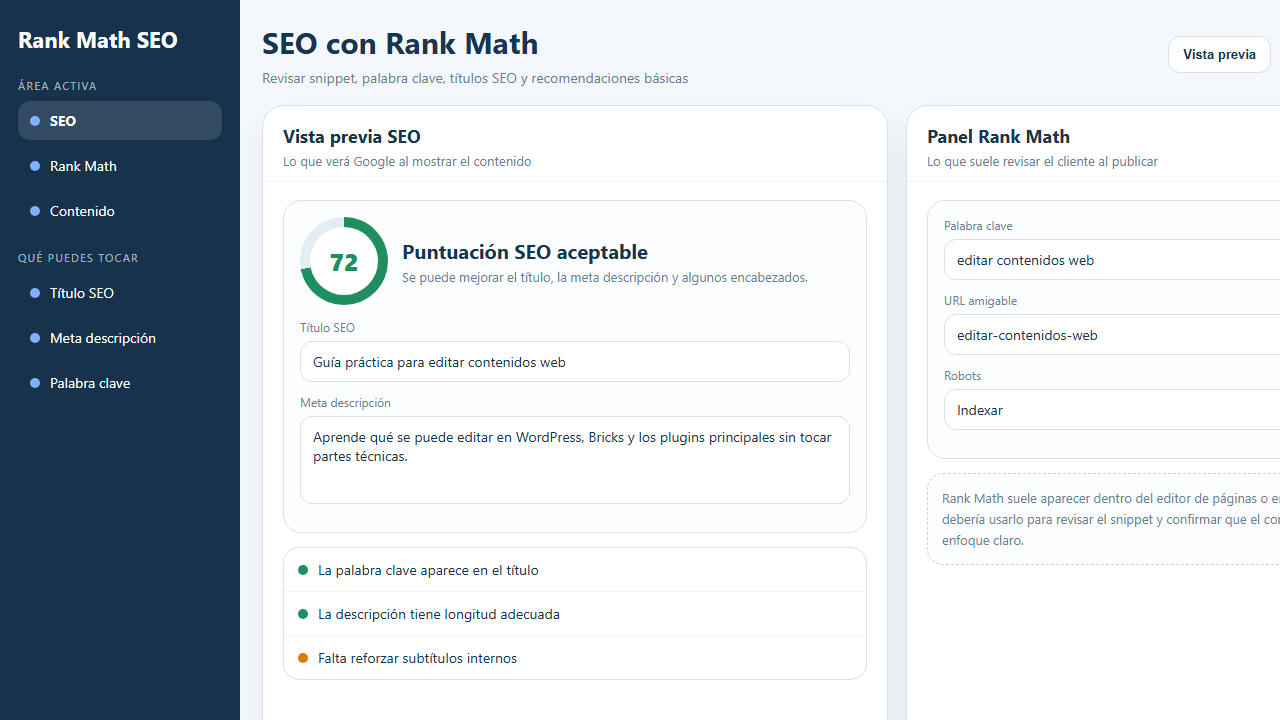
Campos que puedes tocar
- Título SEO.
- Meta descripción.
- Palabra o tema principal.
- Avisos del plugin.
Cuándo revisarlo
- Al publicar una página nueva.
- Al publicar un post importante.
- Cuando cambias la promesa principal del contenido.
- Cuando una URL es clave para captar visitas.
No optimices SEO antes de tener claro el texto final. El resumen debe reflejar lo que realmente hay en la página.
Debe explicar de qué trata la página y ser entendible para una persona, no solo para un buscador.
Resume en una o dos frases qué ofrece esa URL y por qué merece la pena entrar.
Las recomendaciones ayudan, pero no sustituyen un buen contenido ni una buena propuesta de valor.
Formularios
Usa esta parte para revisar cómo pides datos al usuario y a dónde llegan sus mensajes.
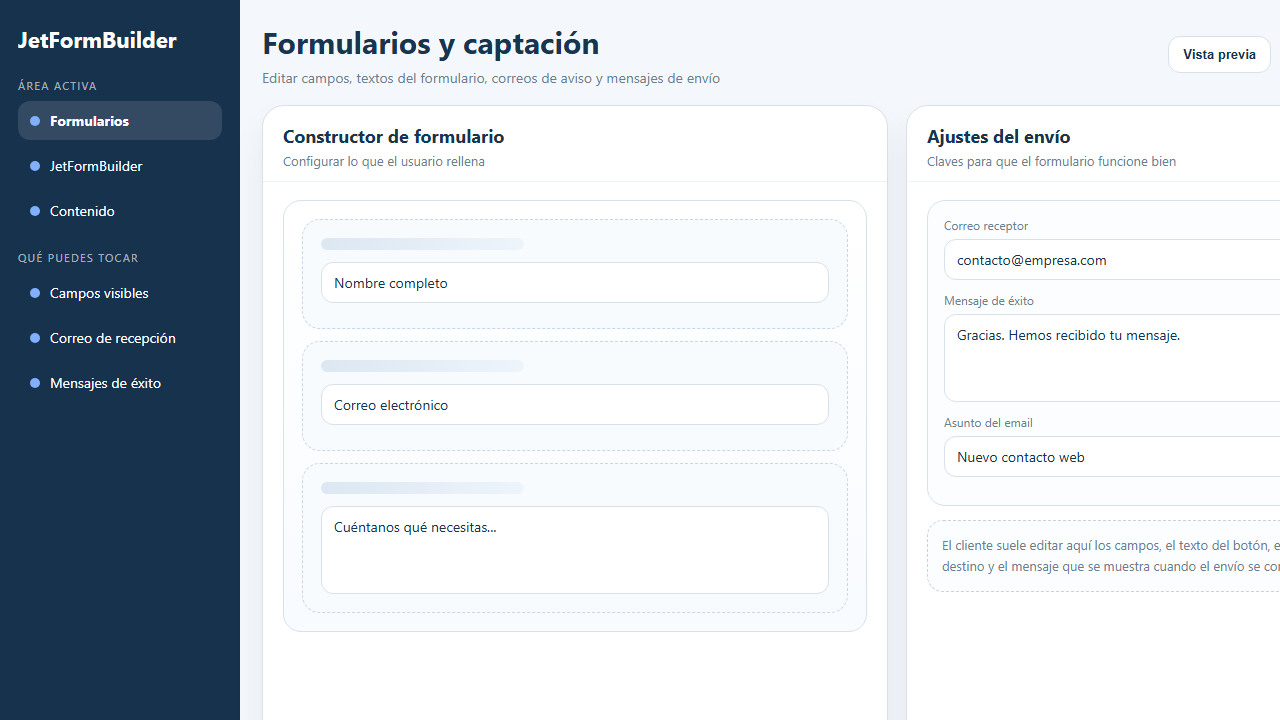
Bloques habituales
- Campos del formulario.
- Textos de ayuda.
- Mensaje de confirmación.
- Email de destino.
Qué conviene evitar
- Pedir demasiados datos.
- Campos obligatorios innecesarios.
- Correos de destino desactualizados.
- Formularios sin prueba real de envío.
Piensa si sirve para contacto, presupuesto, reserva o descarga. Eso marca qué campos son necesarios.
Deja solo la información imprescindible. Cuanto más simple sea el formulario, más probable es que lo completen.
Antes de publicar cambios, confirma que las respuestas llegan al correo correcto.
Envía un formulario de prueba y confirma tanto el mensaje de éxito como la recepción del correo.
Productos y pedidos
Si la web tiene tienda, aquí gestionas la información comercial del catálogo y el seguimiento de pedidos.
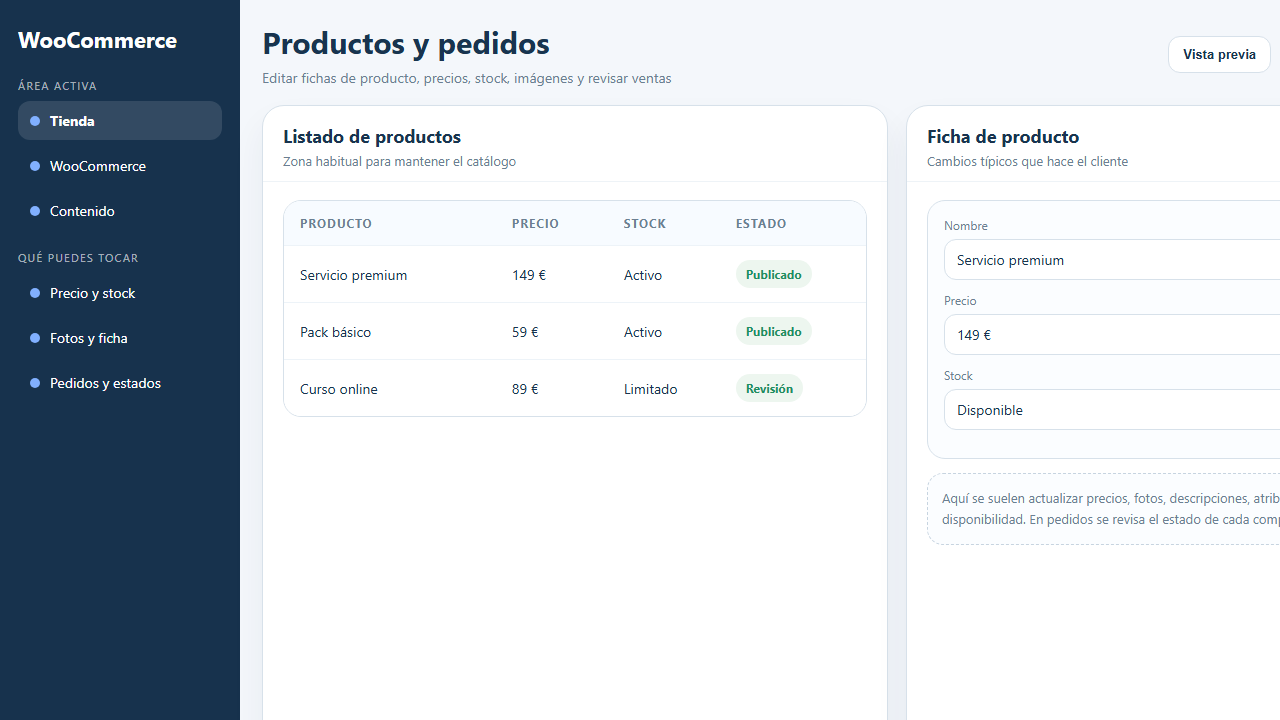
Bloques que puedes tocar
- Nombre y descripción del producto.
- Precio y stock.
- Imágenes y categorías.
- Estado de los pedidos.
Lo más sensible
- Precio final.
- Disponibilidad.
- Imagen principal de la ficha.
- Estado correcto del pedido.
Comprueba nombre o número antes de editar. En tiendas con volumen es fácil tocar el elemento equivocado.
Empieza por nombre, texto, precio o stock. Después revisa fotos y categorías.
Tras guardar, abre la ficha real para confirmar que precio, fotos y descripción se muestran como esperabas.
El estado del pedido tiene impacto operativo. Asegúrate de marcar el correcto antes de guardar.
Usuarios y accesos
Esta zona controla quién entra en la web y con qué nivel de permisos.
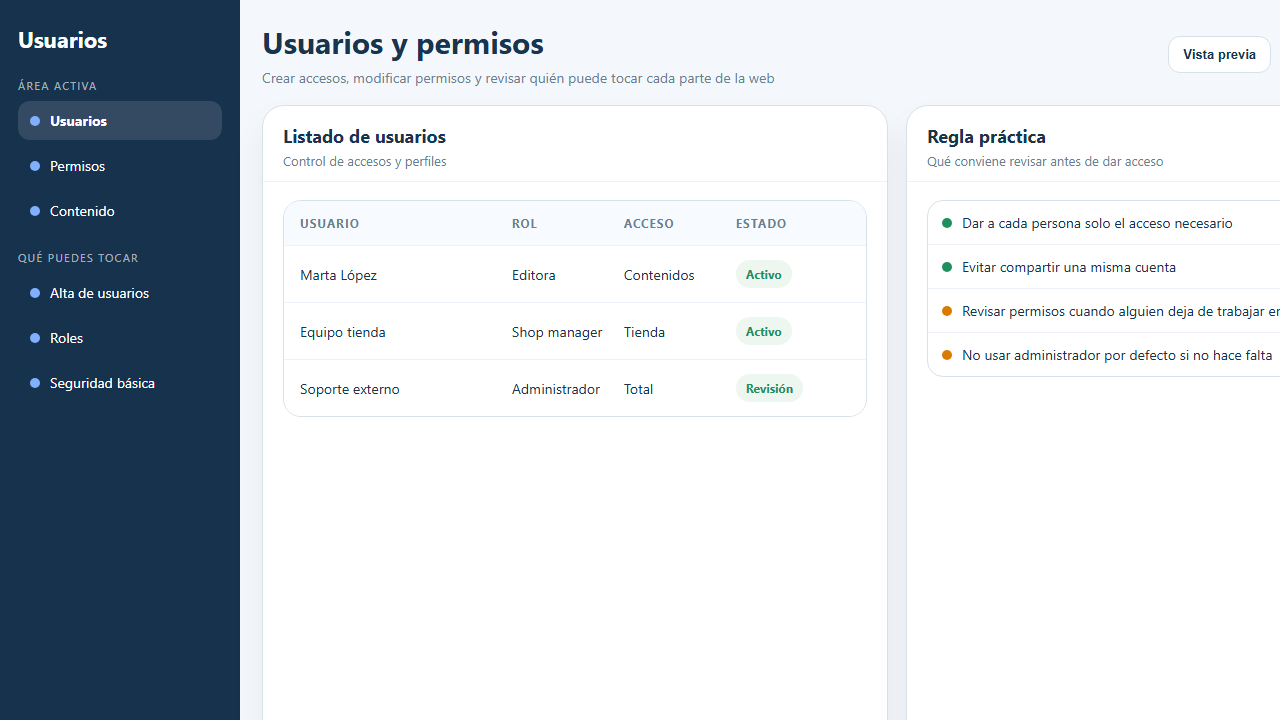
Qué puedes hacer
- Dar de alta nuevos usuarios.
- Cambiar correo o nombre.
- Asignar roles.
- Eliminar accesos que ya no hacen falta.
Regla básica
Da a cada persona solo los permisos que necesita. Si dudas, usa el nivel más limitado posible.
No todos necesitan acceso completo. Decide si solo debe escribir, editar o administrar.
Comprueba email, nombre y rol antes de guardar para no entregar permisos erróneos.
Si alguien ya no trabaja en la web, elimina o limita su acceso. Es una tarea de mantenimiento importante.
Evita usuarios duplicados o cuentas genéricas compartidas. Cuanto más claro esté el acceso, mejor control tendrás.